「VRに興味はあるけれど、何を用意すればいいの?」
「スマートフォンでも見られる?」
初めてだと、機器やアプリの名前だけでも戸惑いますよね。
このページでは、DMMのVR動画を例に、見るまでの準備を順番に説明します。まずは、お持ちの機器で何ができるか確認してみましょう。
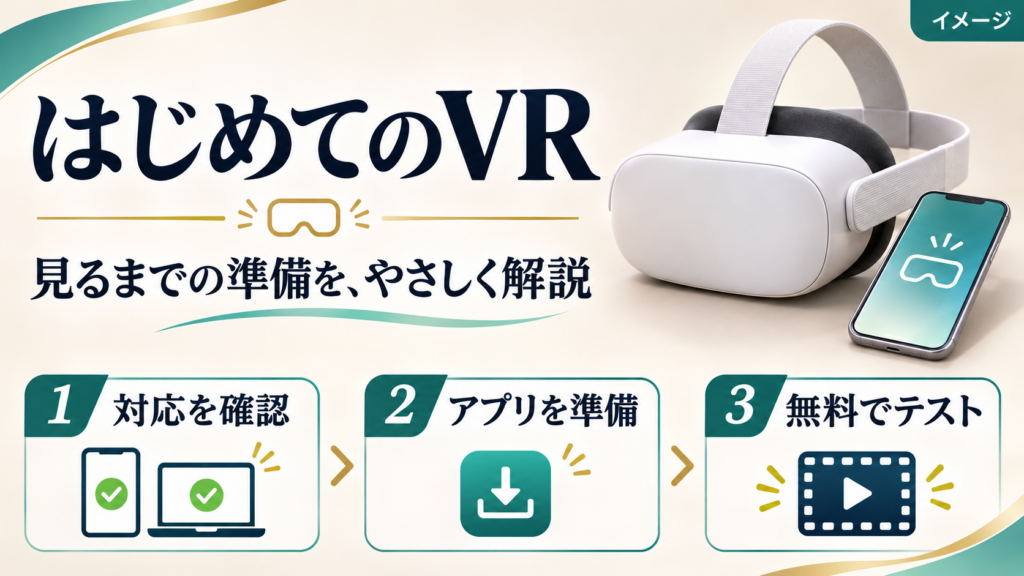
最初に知っておきたい3ステップ
| 順番 | やること |
|---|---|
| ① 対応を確認 | お持ちの機器がサービスに対応しているか調べる |
| ② アプリを準備 | 機器に合った公式アプリを入れる |
| ③ 無料でテスト | 動作確認用動画で映像と音声を確認する |
有料動画を買う前に、まず再生テスト。 この順番で進めましょう。
VR動画は何で見られる?
主な選択肢をまとめました。機種名が似ていても、対応しているとは限らないため、正確な型番で確認してください。
| 機器の種類 | 公式に掲載されている対応例 |
|---|---|
| スマートフォン | 動作条件を満たすiPhone・Android |
| Meta Quest | Quest 3・3S・2・Pro |
| PICO | PICO 4・4 Ultra |
| PlayStation VR | PS VR・PS VR2 |
※対応機器の例です。販売中の機種や購入推奨機種の一覧ではありません。
スマートフォンで始めたい方
スマートフォンでは、対応する専用アプリを使います。ゴーグルを購入する場合は、スマートフォンを装着できるサイズか確認しましょう。
「アプリで再生できる」と「ゴーグルを使って快適に見られる」は別です。
端末によって選べる画質が異なり、画面サイズによってはゴーグルに収まらない場合もあります。
VR専用機を検討している方
本体の価格だけで決めず、次の項目を確認しましょう。
| 確認すること | チェックする内容 |
|---|---|
| サービス対応 | 見たい動画サービスの公式対応機種か |
| 追加の機器 | パソコンやゲーム機などが別途必要か |
| 装着条件 | サイズ・重さ・眼鏡の使用条件 |
| 保存容量 | ダウンロードする動画を保存できるか |
| 総費用 | 本体と必要な周辺機器を合わせた金額 |
動画を見る方法は2種類
| 再生方法 | 仕組み |
|---|---|
| ストリーミング | インターネットで映像を受信しながら再生 |
| ダウンロード | 動画データを機器に保存してから再生 |
ダウンロードには、動画を保存する空き容量が必要です。また、どちらの方法を使えるかは機器によって異なります。
| 機器 | ストリーミング/ダウンロード |
|---|---|
| iPhone・Android | 両方に対応 |
| 対応するMeta Quest | 両方に対応 |
| 対応するPICO | 両方に対応 |
| PS VR・PS VR2 | ストリーミングのみ |
購入前に無料の再生テストをしよう
DMMでは、動作確認用の無料VR動画を用意しています。
① お持ちの機器を確認
公式ページで、機種・OS・対応画質を確認します。
② 必要なアプリを準備
同じ公式ページから、お使いの機器向けの案内に進みます。案内に沿ってアプリをインストールしてください。
③ 動作確認用動画を再生
映像と音声が正常に再生されるか確認します。
対応一覧に載っている機器でも、快適な視聴が保証されているわけではありません。自分の環境で試してから購入することが大切です。
うまく見られないときの確認表
| 困っていること | 最初に確認すること |
|---|---|
| 動画が再生されない | 対応機種・OS・使用アプリ |
| 希望する画質を選べない | 機器がその画質に対応しているか |
| ダウンロードできない | ダウンロード対応の有無・空き容量・通信状態 |
| スマホがゴーグルに入らない | ゴーグルの対応サイズ |
解決しない場合は、機種名・アプリ名・エラーメッセージを控えて、公式サポートで確認しましょう。
まずは「今ある機器」で確認から
いきなり機器を買いそろえる前に、お持ちのスマートフォンやVR機器が対応しているか確認してみてください。
対応確認 → アプリの準備 → 無料の再生テスト。
その結果を見てから、必要な機器を検討しましょう。
情報確認日:2026年11月14日
対応機器・アプリ・再生条件は変更される場合があります。購入・利用時には、各リンク先の最新情報をご確認ください。